
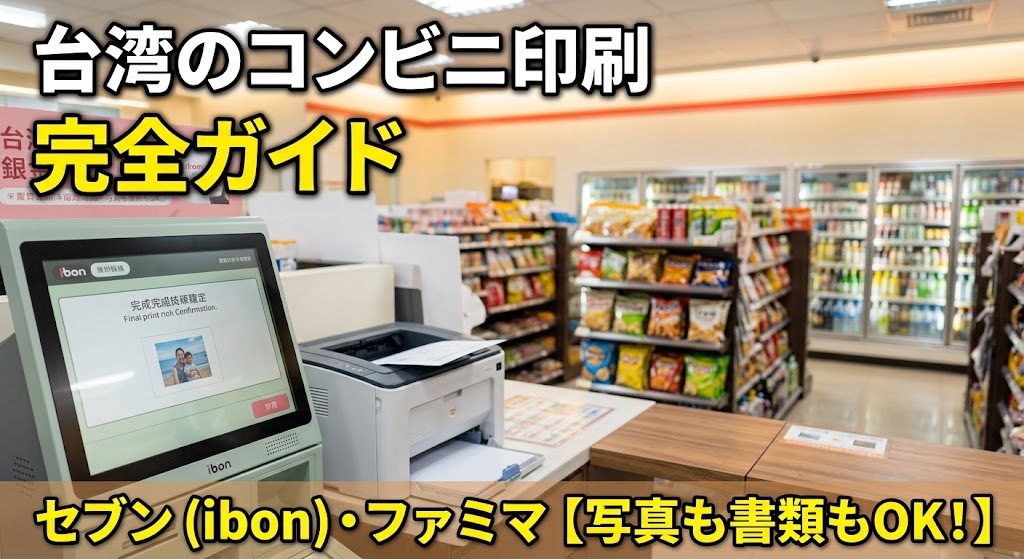
※本記事にはアフィリエイトリンクが含まれます。
「台湾で急に書類を印刷することになった」 「旅行の思い出の写真をその場でプリントしたい」 「ibon(アイボン)って日本語ないけど使えるの?」
台湾では、セブンイレブンの「ibon」やファミマの「FamiPort」という店内端末を使えば、写真も書類(PDF・A4資料)も1枚3元〜で印刷できます。
ただし日本と勝手が違う点がいくつかあります。一番戸惑うのが「印刷してからレジで後払い」方式。この記事では、私が実際に使っている手順を画面ごとに解説します。
台湾のコンビニ印刷 早わかり比較
| セブンイレブン | ファミマ(全家) | |
|---|---|---|
| 端末名 | ibon(アイボン) | FamiPort(ファミポート) |
| 事前アップロード | print.ibon.com.tw | print.famiport.com.tw |
| A4白黒 | 3元(約15円) | ほぼ同水準(端末画面に表示) |
| 写真(4×6) | 6元(約28円) | 対応あり |
| 支払い | 印刷後にレジで後払い | 印刷後にレジで後払い |
| 言語 | 中国語/英語(日本語なし) | 中国語(日本語なし) |
どちらも手順はほぼ同じ「①ネットでファイルをアップロード → ②店の端末でQRコードをかざす → ③印刷 → ④レジで支払い」です。店舗数が多く英語表示があるセブン(ibon)がおすすめ。
セブン「ibon」で写真を印刷する手順(3ステップ)
ibon(アイボン)ってなに?
- 台湾全土のセブンイレブンに設置
- 写真印刷、チケット購入、公共料金支払いなど多機能
- タッチパネルは中国語/英語に切り替え可能(日本語はなし)
- 24時間利用可(店舗営業に準ずる)
① スマホやPCからファイルをアップロード
まず印刷したい写真・書類を ibonの雲端列印ページ にアップロードします。
「台灣711 印刷」でGoogle検索しても一発で出てきます。
⚠️ QRコードの有効期限は3日程度です。印刷する直前にアップロードするのがおすすめ。
※写真だけでなく、PDFやWord資料もこの方法でアップロードできます(A4書類の印刷方法は後述)。
📶 旅行中にスマホからアップロードするなら、ネットにつながっていることが必要です。ホテルのWi-Fiでもできますが、外出先でサッと済ませたいなら、着いてすぐ使えるeSIMが便利です。
👉 台湾eSIMおすすめ比較(trifa・KKday・Airalo)
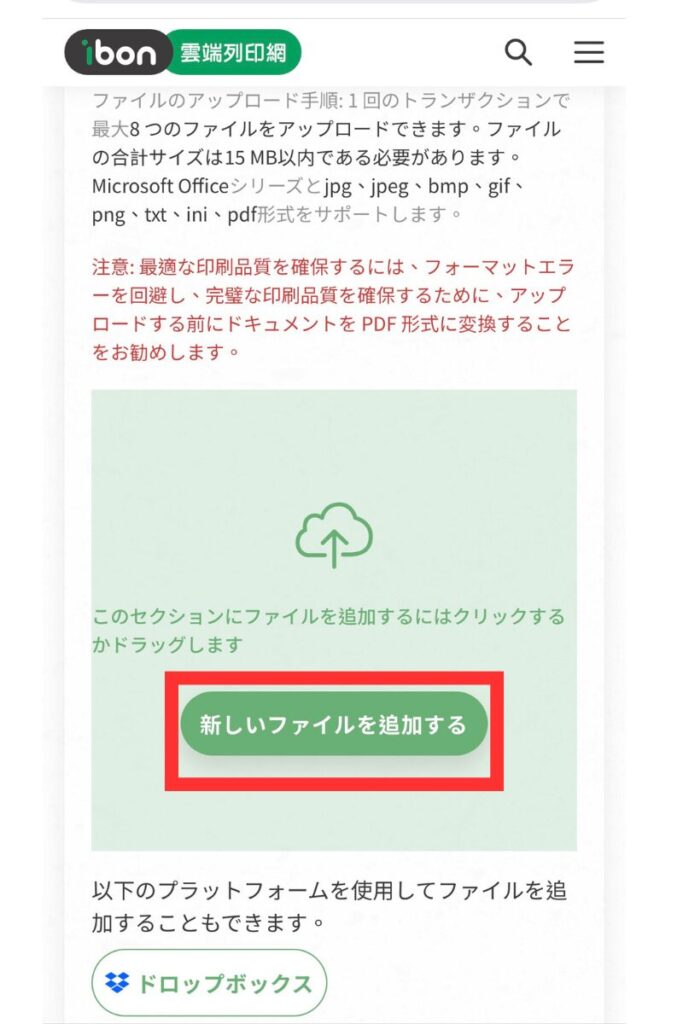
①ibonの雲端列印ページを開いて、「新しいファイルを追加」を押す。
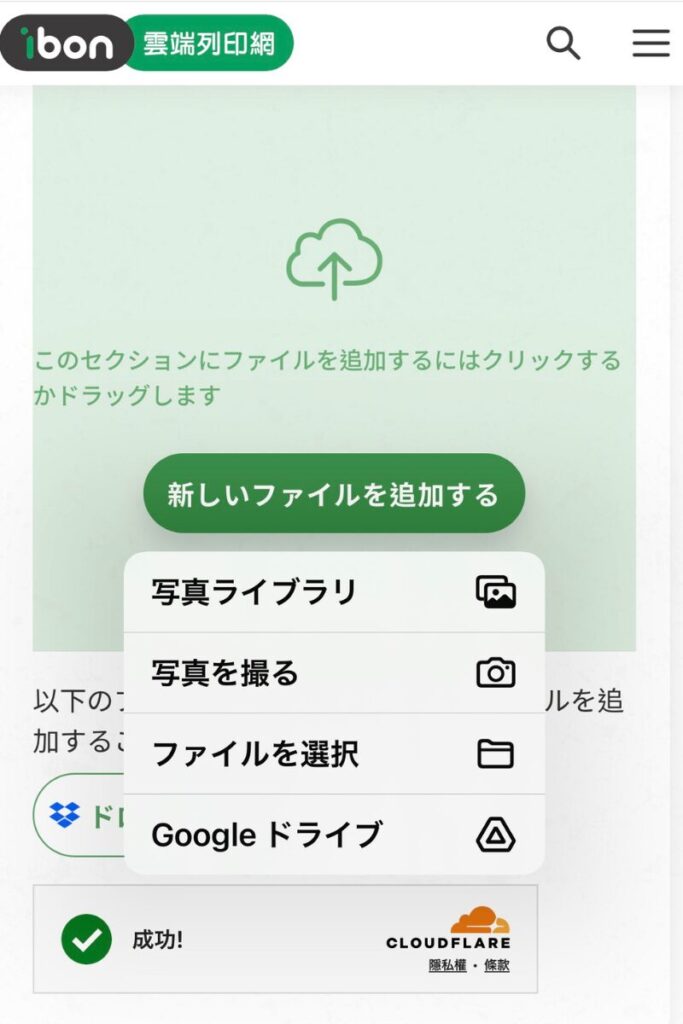
②自分の欲しい写真フォルダを開き選択。(複数選択できるよ)
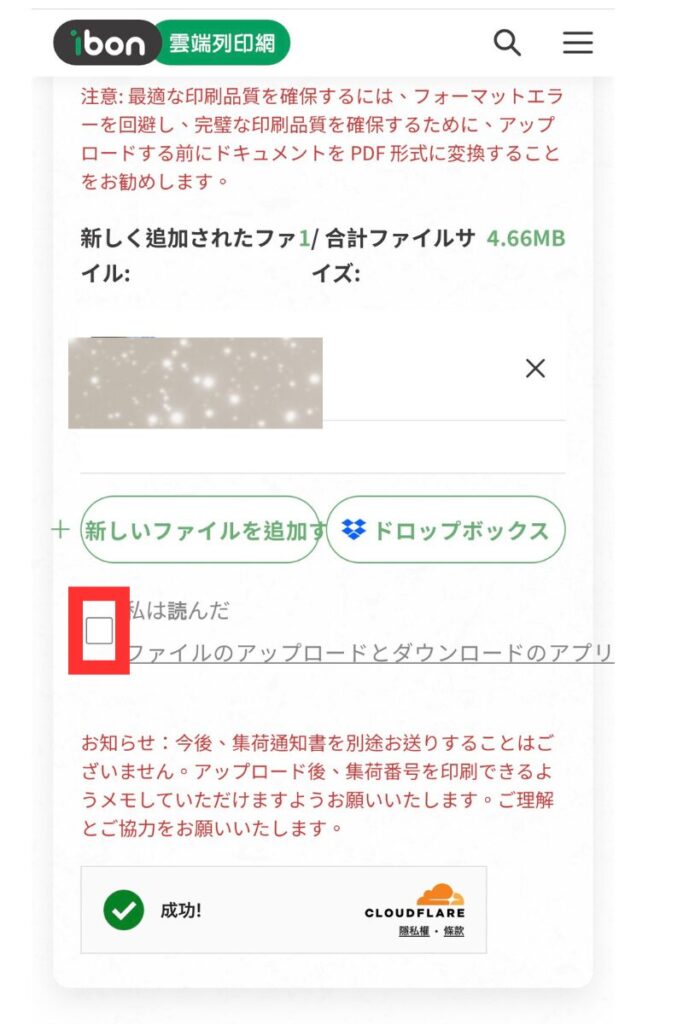
③すべての書類をアップロードし終わったら、
ページ下部分のところにあるボックスに同意のチェック。
④アップロード完了でQRコードと予約番号が表示されます。有効期限は3日程度
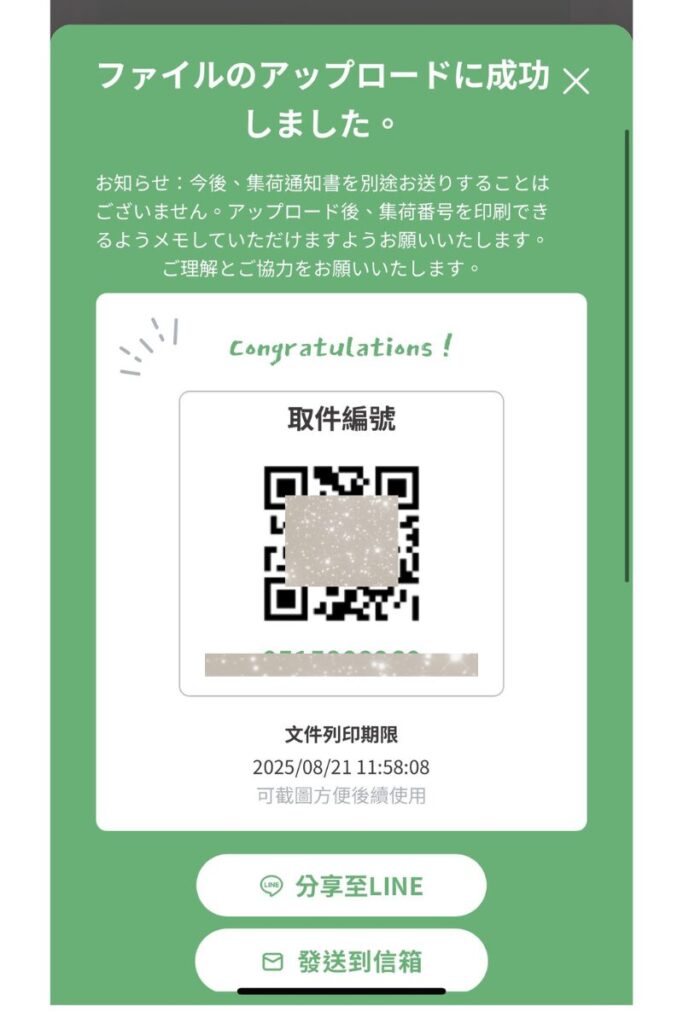
② 店舗のibonで操作する
①列印/掃描押す。
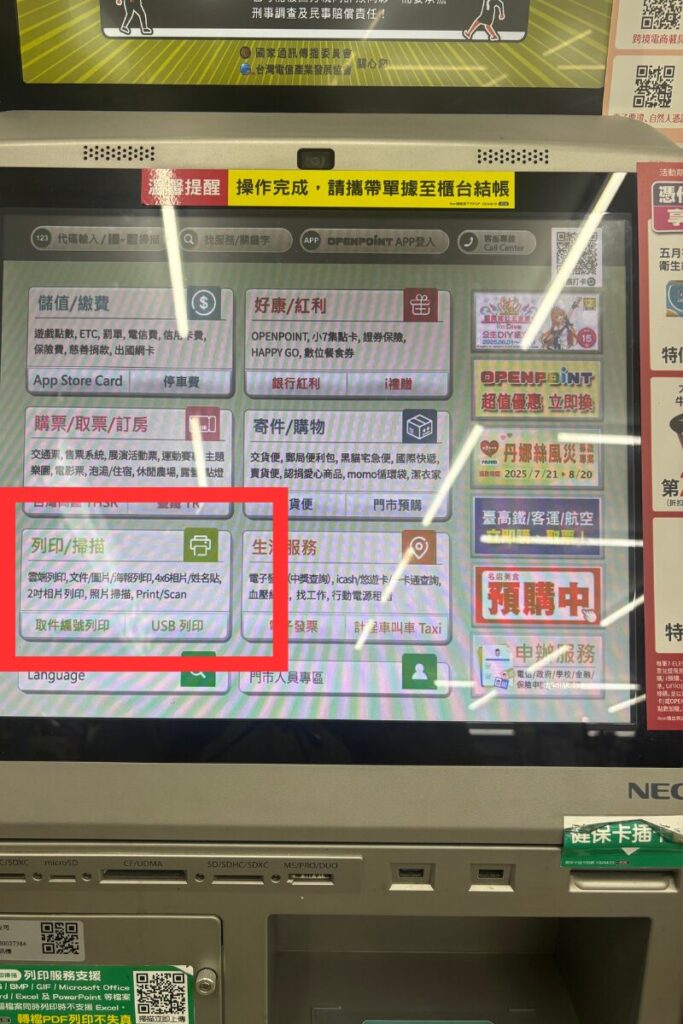
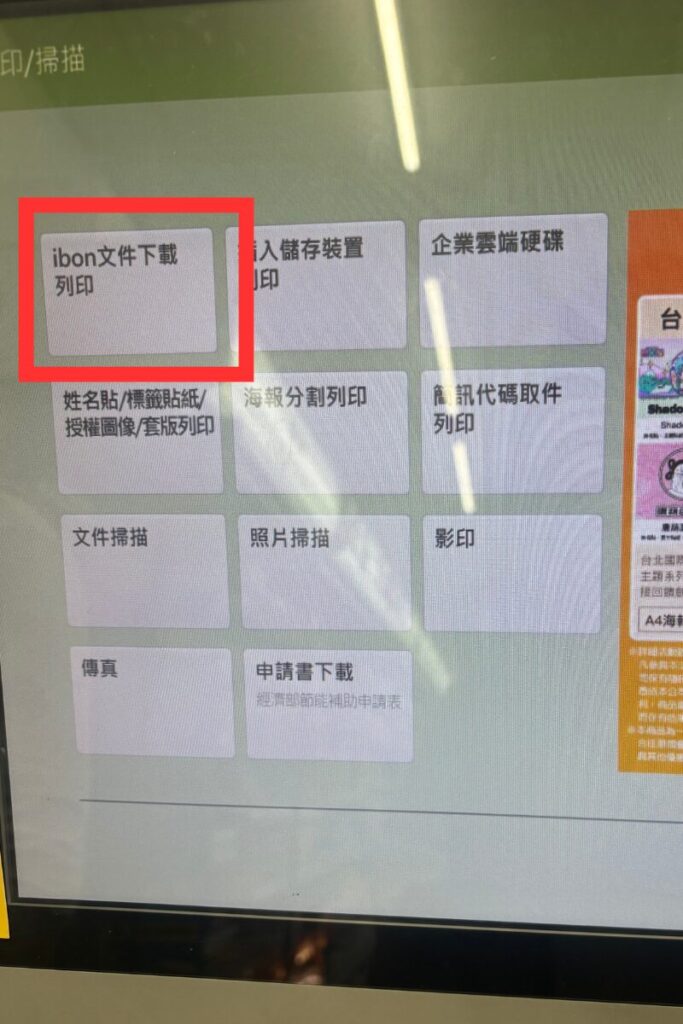
②ibon列印を押す
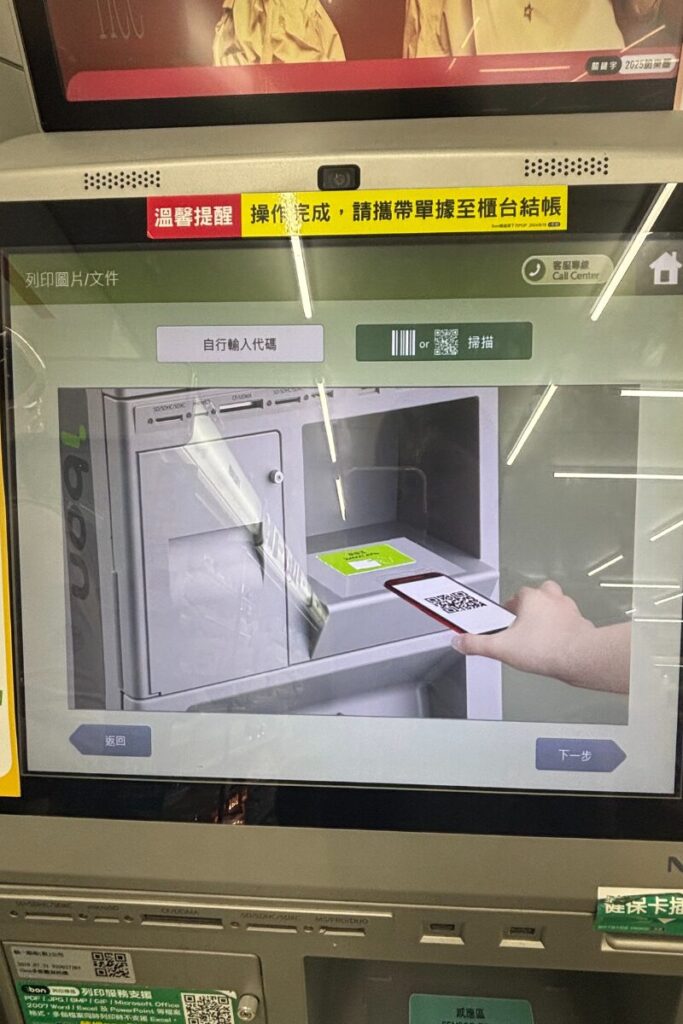
③事前にアップロードしたQRコードをかざす
④列印を選択
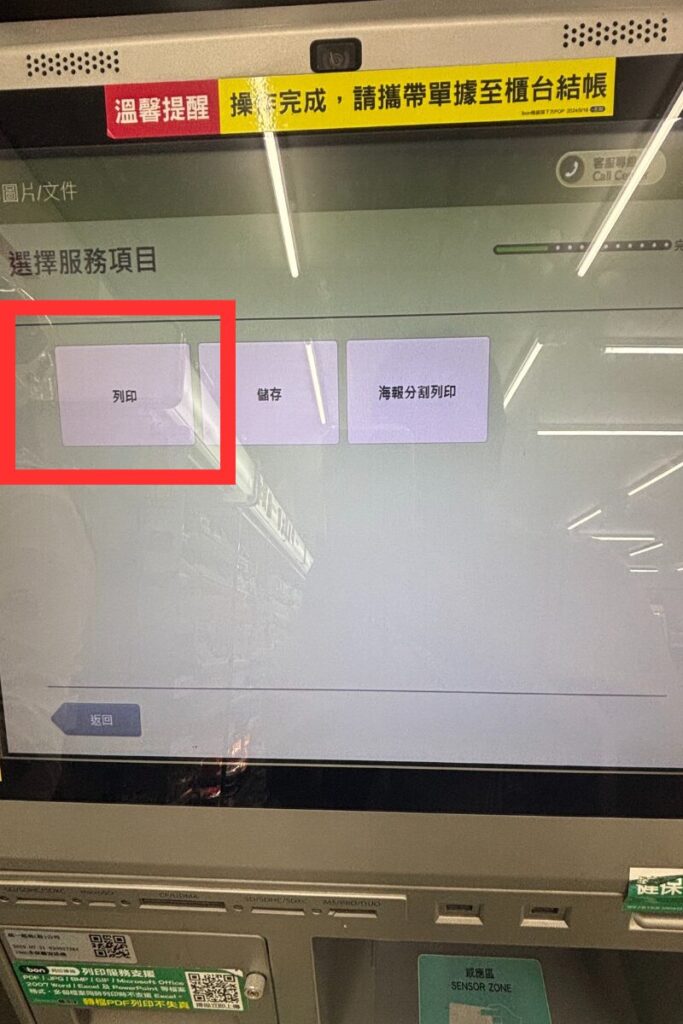
⑤印刷に関する同意。
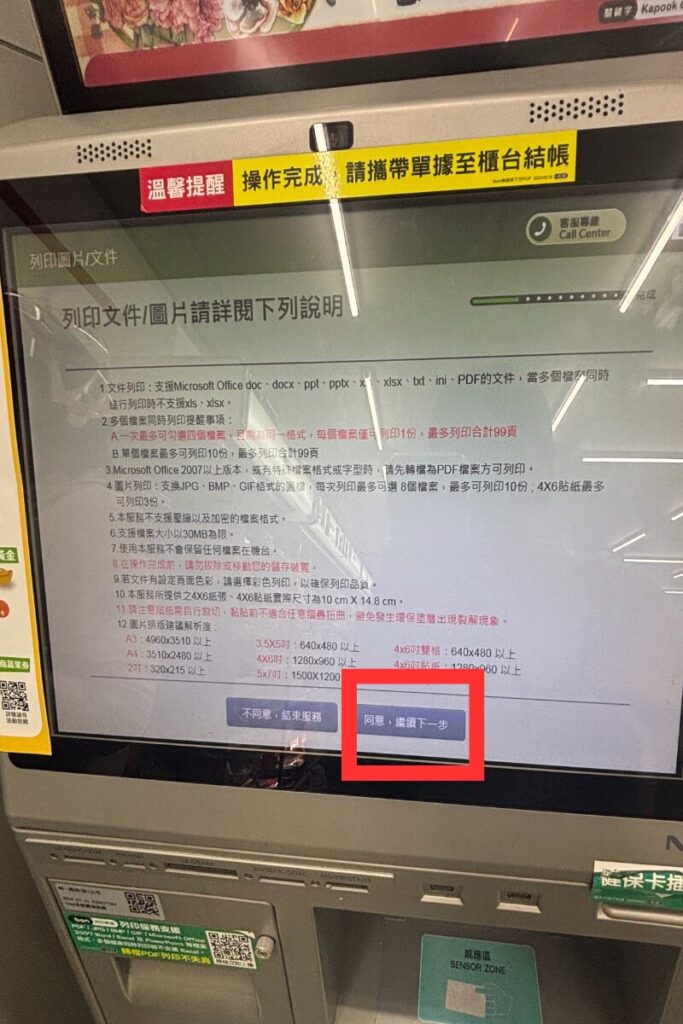
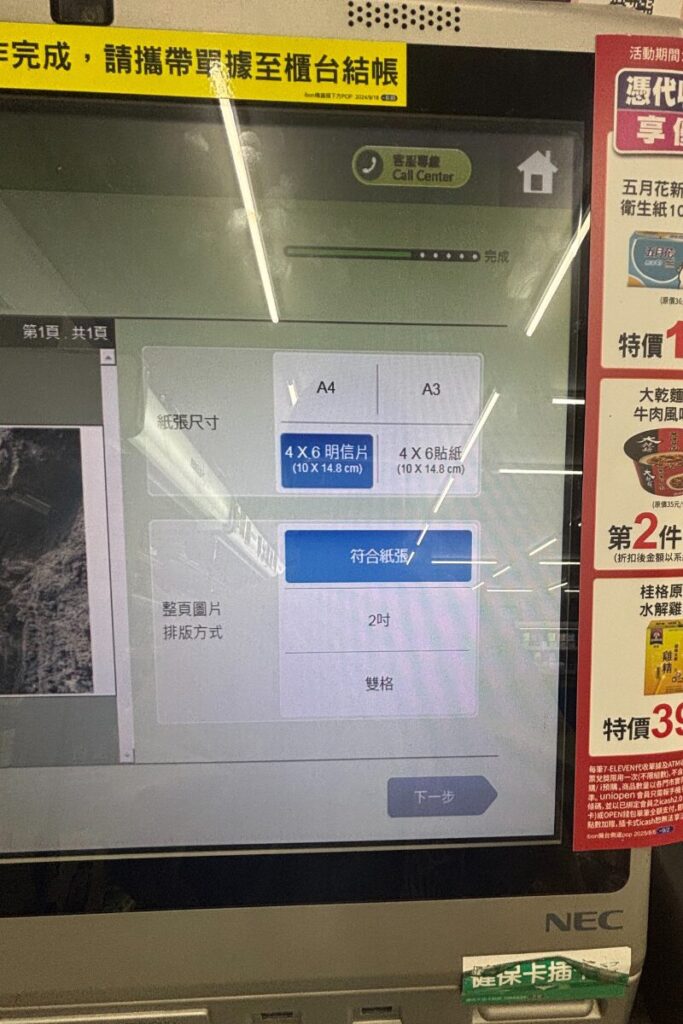
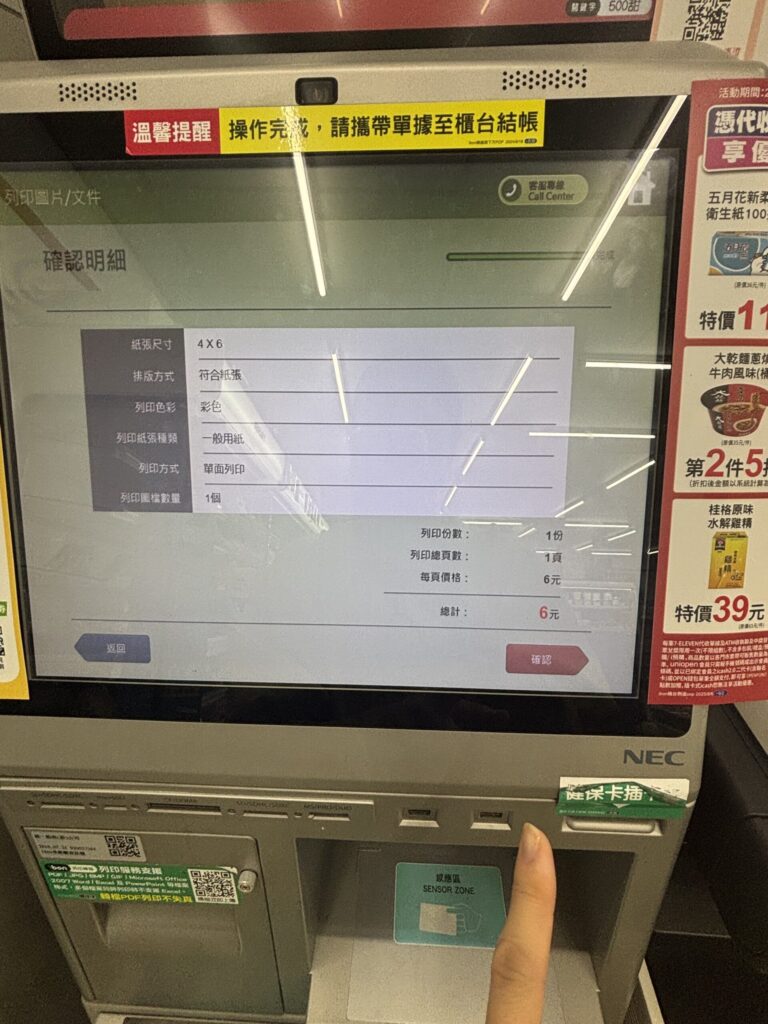
⑥印刷する画像を選択し紙サイズ選択。写真サイズは4×6サイズ。
問題なければ「下一步」を押す。
⑦枚数選択する。
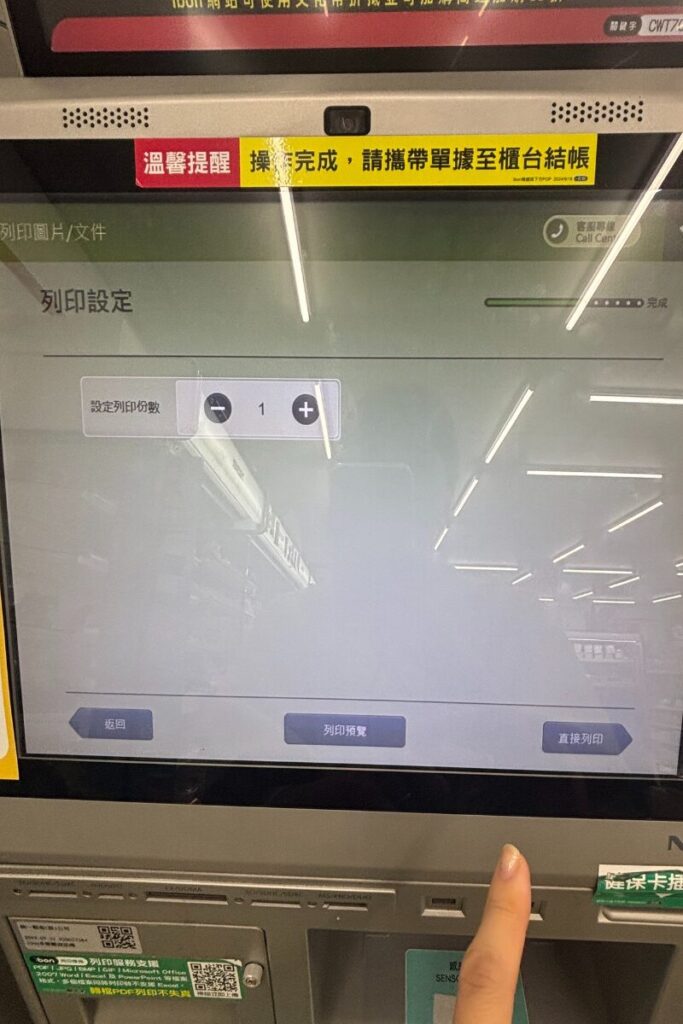
⑧1枚6元です。よければ確認ボタン。
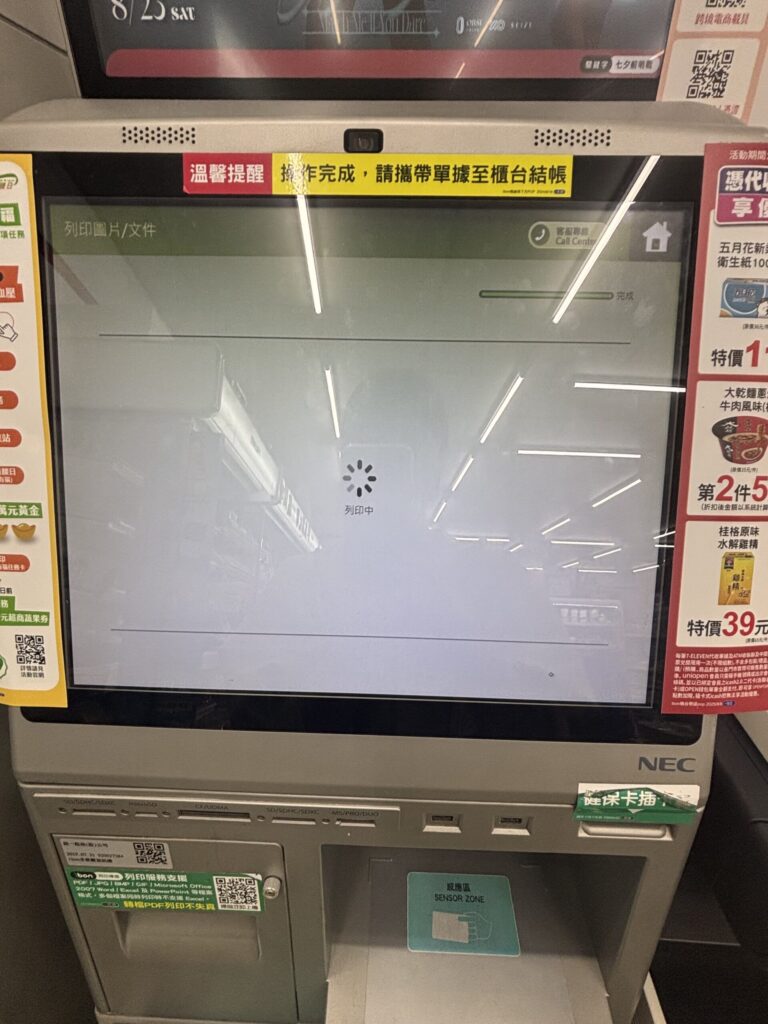
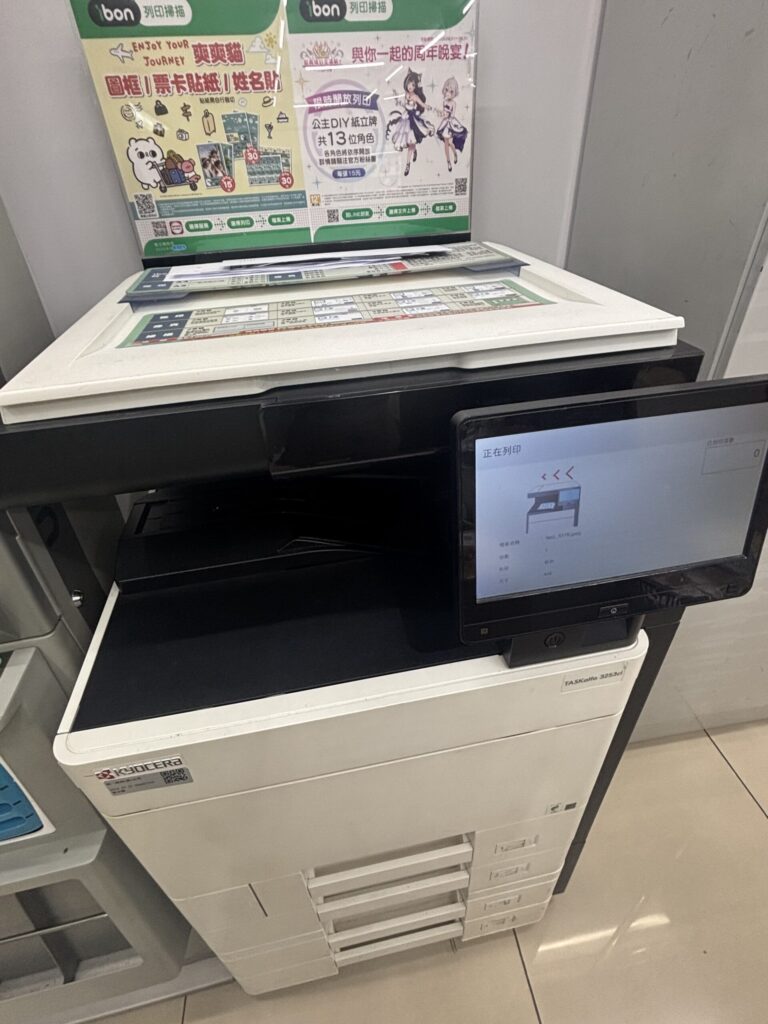
⑨隣の印刷機で印刷が始まります。
⑩印刷した写真が出来上がります。写真の紙の質はハガキ素材。光沢紙ではないので日本のコンビニ印刷のようなクオリティーにはならないので期待しないように。笑
💡 写真をきれいに残したいなら、スマホ用のフォトプリンターも
コンビニの写真は、旅の記念やちょっとした提出用には十分ですが、光沢のある写真にはなりません。「旅先で撮った写真をその場で子どもに渡したい」「アルバムに貼りたい」なら、スマホとつないで印刷できる小さなフォトプリンター(チェキのプリンターなど)が便利です。軽くて、旅行にも持っていけます👇
③ 支払いは「後払い」(ここが日本と違う!)
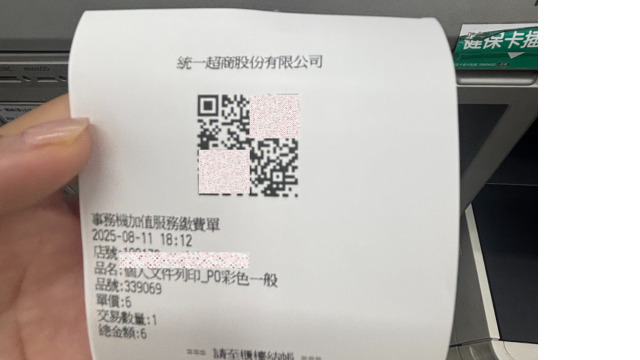
印刷が終わると、ibonからQRコード付きのレシートが出てきます。
これをレジに持って行って支払います。日本は先払いですが、台湾の印刷機にはお金の投入口がなく、レジでの後払い方式。これが台湾流!! 払い忘れにはくれぐれもご注意を😅
A4書類・PDFの印刷方法(eチケット・提出書類など)
やり方は写真と同じです。手順⑥の紙サイズ選択でA4を選ぶだけ。
- A4白黒:1枚3元(約15円)
- A4カラー:1枚10元(約47円)
- 写真(4×6):1枚6元(約28円)
旅行中のeチケットやバウチャー、在住者なら学校への提出書類など、「家にプリンターがない問題」はこれで解決します。私も子どもの学校書類はいつもこれです。
ファミマ(全家)で印刷する方法
ファミマ派の方は「FamiPort」端末で同じことができます。
- FamiPort雲端列印 にファイルをアップロードし、QRコード(列印碼)を取得
- 店内のFamiPort端末で「列印查詢」→「雲端列印」→「FamiPort雲端列印」を選択
- QRコードをスキャン → ファイルを選択 → プレビュー確認 → 印刷
- レシートをレジに持って行き支払い(こちらも後払い)
料金はセブンとほぼ同水準で、端末の画面に表示されます。
よくある質問
Q. 日本語表示はありますか? A. ありません。ibonは英語に切り替え可能です。この記事の手順どおりに進めば中国語のままでも操作できます。
Q. スマホの写真を直接印刷できますか? A. スマホのブラウザからアップロードページにアクセスすればOK。アプリのインストールは必須ではありません。
Q. パスポートのコピーは取れますか? A. ibonの隣のコピー機(影印)でコピー可能です。料金は白黒1枚2〜3元程度。
Q. 支払いに悠遊カードは使えますか? A. レジでの支払いなので、現金・悠遊カードなど通常の支払い方法が使えます。
Q. 日本のセブンの「ネットプリント」の番号は、台湾のセブンで使えますか? A. 使えません。日本のネットプリントと台湾の「ibon」は別のサービスです。台湾で印刷するときは、この記事の手順でibonの雲端列印ページにファイルをアップロードし直して、台湾用の番号(QRコード)を発行してください。
台湾旅行の準備、これだけは早めに
コンビニ印刷はサッとできますが、旅行の”通信”と”予約”は早めが安心です。とくにこの3つは、現地で慌てないために出発前に準備しておくのがおすすめ。
- eSIM/WiFi:着いた瞬間からスマホが使えると、地図も翻訳も予約もスムーズ。
設定のいらないeSIMが手軽です。
👉 台湾eSIM(5G)をKKdayで予約する
👉 台湾旅行のeSIMおすすめ・設定ガイド - 人気スポット・体験の予約:新幹線チケットや人気ツアーは、日本語で予約できるKKdayが便利(早割・割引あり)。
👉 台湾旅行はKKdayが正解!新幹線15%OFF&人気体験の予約術 - お土産の下調べ:買い忘れ防止に、先にリストアップを。
👉 台湾のお土産 女性に人気のおすすめ15選 / 男性に喜ばれるお土産
👉 すべて日本語のアプリで、買うのも設定するのも簡単なら「trifa(トリファ)」。初めてeSIMを使う人に向いています。

まとめ:思っていたより簡単!
- 事前にネットでアップロード → 店でQRコードをかざすだけ
- A4白黒3元・写真6元と激安
- 支払いはレジで後払い(払い忘れ注意!)
- セブン(ibon)もファミマ(FamiPort)も手順はほぼ同じ
台湾で「印刷どうしよう」となったら、ぜひ使ってみてくださいね😊
✈ 台湾旅行の準備はこちら
👉 台湾入国カード(TWAC)の記入方法|到着7日前から無料で登録
👉 台湾新幹線(高鐵)の乗り方・予約方法
👉 台湾のクレジットカード|楽天カード+Wiseの2枚使い